
Сучасні смартфони перетворилися на повноцінні фотокамери, що зберігають тисячі кадрів, проте цифрові файли залишаються вразливими до втрати даних.
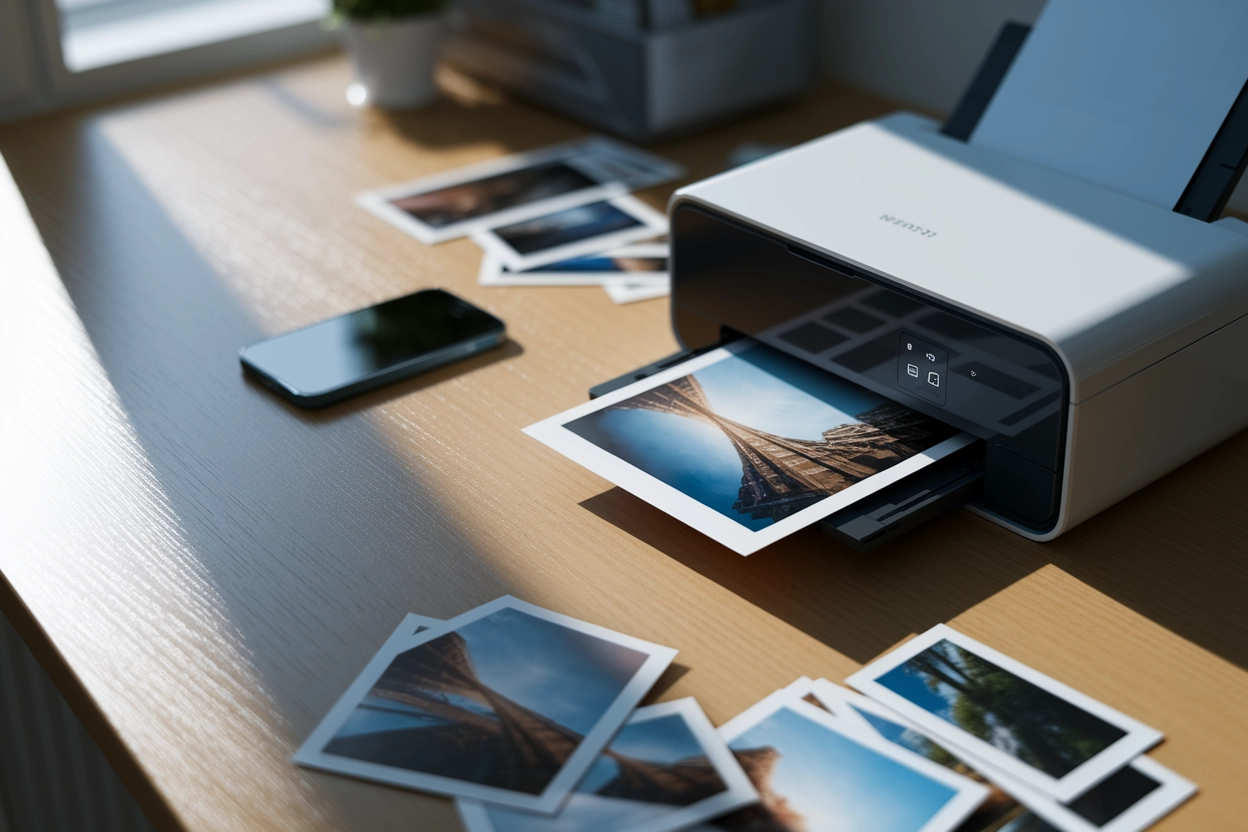
Друк знімків дозволяє матеріалізувати важливі моменти, створюючи фізичний архів, який приємно переглядати через роки. Це не лише спосіб декорування інтер’єру, а й надійний метод збереження сімейної історії, незалежний від роботи хмарних сервісів чи справності гаджетів. Паперова фотографія має особливу естетику та довговічність, якої важко досягти у цифровому форматі.
Синхронізація смартфона з принтером через Wi-Fi
Найшвидшим методом перенесення зображення на папір є використання спільної бездротової мережі для прямого з’єднання пристроїв.
Послідовність дій для друку:
- Вибір знімка. Відкрийте потрібне зображення у галереї вашого смартфона.
- Меню дій. Натисніть піктограму «Поділитися» або кнопку з трьома крапками.
- Команда друку. Виберіть пункт «Друк» у списку доступних інструментів.
- Пошук обладнання. Виберіть принтер зі списку знайдених у локальній мережі пристроїв.
Для власників iPhone передбачена технологія AirPrint, яка не потребує встановлення додаткового софту. Власникам Android варто звернути увагу на системний додаток Default Print Service або встановити Mopria Print Service. Головна умова успішної роботи — перебування обох гаджетів в одній Wi-Fi мережі, що дозволяє системі миттєво ідентифікувати доступне обладнання для виведення файлу.
Після вибору пристрою з’явиться вікно попереднього перегляду, де можна налаштувати кількість копій, орієнтацію сторінки та формат паперу. Якщо принтер підтримує функцію Wi-Fi Direct, з’єднання можна встановити навіть без наявності роутера, підключившись до точки доступу, яку створює сам принтер. Це критично важливо, коли потрібно отримати паперову копію в умовах відсутності стабільного інтернет-з’єднання або у гостях.
Дистанційний друк за допомогою хмарних сервісів та месенджерів
Сучасні технології дозволяють відправляти документи на друк, перебуваючи на значній відстані від офісу чи дому, через інтернет.
| Спосіб передачі | Якість зображення |
|---|---|
| Месенджер (як фото) | Низька якість через стиснення |
| Месенджер (як файл) | Оригінальна якість без втрат |
| Хмарне сховище | Оригінальна якість з метаданими |
Для реалізації цього методу використовують Google Drive (drive.google.com), Dropbox (dropbox.com) або Telegram (web.telegram.org). У месенджерах важливо надсилати знімок саме як документ, щоб алгоритми не зіпсували деталізацію. Користувач може завантажити фото у хмару зі смартфона, а потім відкрити цей файл на комп’ютері, до якого під’єднано принтер, або скористатися вбудованою функцією хмарного друку самого БФП.
Багато сучасних моделей підтримують технологію ePrint, де кожному принтеру присвоюється унікальна електронна адреса. Досить надіслати лист із вкладеним фото на цей email, і пристрій автоматично розпочне роботу. Також можна надати спільний доступ до папки у хмарному сховищі для іншої особи, яка має фізичний доступ до друкарського обладнання, що значно спрощує взаємодію між користувачами у різних містах.
Пряме підключення через USB-кабель та OTG-адаптер
Якщо принтер не має модуля Wi-Fi, можна скористатися дротовим з’єднанням, яке забезпечує стабільну передачу даних без перешкод. Для цього знадобиться стандартний USB-кабель від принтера та спеціальний перехідник On-The-Go, що дозволяє підключати периферійні пристрої безпосередньо до роз’єму живлення смартфона.
Для успішного з’єднання смартфон повинен обов’язково підтримувати технологію OTG, що дозволяє гаджету працювати у режимі хоста.
Після фізичного підключення кабелів у налаштуваннях телефона потрібно змінити режим роботи USB на «Передача даних» або «PTP» (Picture Transfer Protocol). У системному розділі «Друк» необхідно переконатися, що відповідний драйвер активовано. Якщо система не бачить принтер автоматично, рекомендується завантажити офіційний додаток від виробника, який містить необхідні програмні компоненти для коректного розпізнавання конкретної моделі обладнання через дротовий інтерфейс.
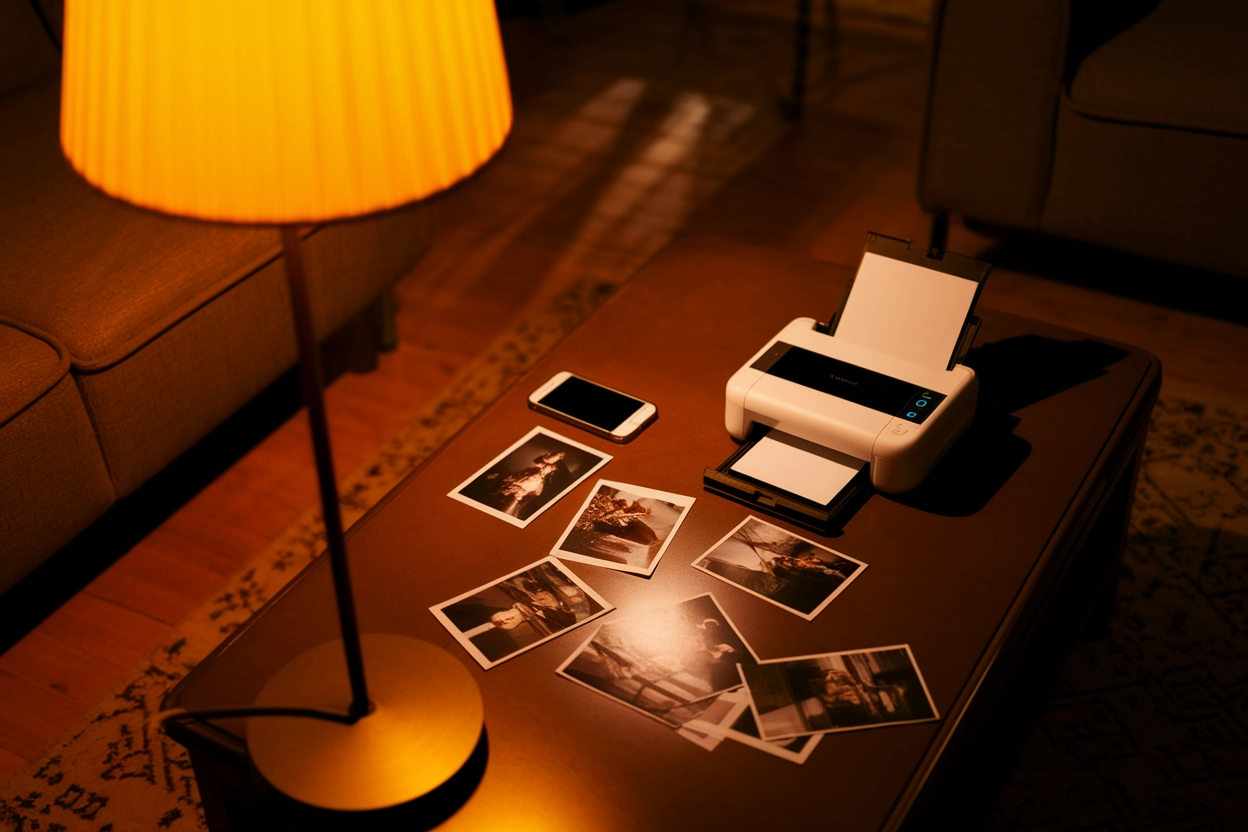
Портативні кишенькові принтери з технологією Zink та Bluetooth
Для тих, хто цінує мобільність, існують компактні рішення, що працюють за принципом миттєвого друку без використання рідкого чорнила.
- Встановлення додатка. Завантажте фірмове програмне забезпечення від виробника вашого пристрою.
- Активація Bluetooth. Увімкніть бездротовий зв’язок на обох гаджетах та виконайте пошук нових пристроїв.
- Підготовка паперу. Вставте пачку спеціального паперу разом із синьою карткою для калібрування головки.
- Друк знімка. Оберіть фото у додатку та натисніть кнопку відправки на портативний пристрій.
Такі пристрої як Xiaomi Mi Portable Photo Printer, HP Sprocket або Fujifilm Instax використовують технологію Zero Ink. Зображення формується шляхом нагрівання спеціальних кристалів фарби, які вже знаходяться всередині паперу, що позбавляє необхідності купувати картриджі.
| Параметр | Стандартне значення |
|---|---|
| Розмір фото | 50х76 мм (2×3 дюйми) |
| Тип паперу | Zink із клейкою основою |
Такі фотографії часто мають клейку зворотну сторону, що робить їх ідеальними для створення стікерів або оформлення блокнотів. Незважаючи на невеликий формат, вони мають високу стійкість до вологи та вицвітання на сонці. Портативні принтери легко поміщаються у кишеню, дозволяючи отримувати фізичні копії знімків безпосередньо під час подорожі чи вечірки, створюючи унікальну атмосферу миттєвого результату.
Використання зовнішніх накопичувачів та карт пам’яті
Власники багатофункціональних пристроїв з вбудованими картридерами можуть скористатися методом перенесення файлів через фізичні носії.
Алгоритм дій з накопичувачами:
- Підключення носія. Вставте SD-карту або USB-флешку у смартфон через адаптер.
- Копіювання. Перенесіть обрані знімки з внутрішньої пам’яті телефону на зовнішній пристрій.
- Друк. Вставте накопичувач у роз’єм принтера та оберіть файли через вбудований екран БФП.
Для керування файлами найкраще використовувати стандартний додаток «Провідник» або «Файли», що встановлений у системі за замовчуванням. Варто пам’ятати про технічні обмеження: більшість домашніх принтерів коректно розпізнають лише файли у форматі JPEG або JPG. Сучасні формати високої ефективності на кшталт HEIC, які використовує iPhone, або професійні RAW-файли можуть не відобразитися у меню принтера, тому їх слід заздалегідь конвертувати у стандартний формат через мобільні редактори.
Замовлення друку через професійні фотолабораторії
Коли потрібно отримати велику кількість знімків або формати великого розміру, доцільно звернутися до спеціалізованих сервісних центрів. Професійні лабораторії використовують метод хімічного фотодруку, де зображення проявляється на світлочутливому папері, що гарантує збереження кольорів протягом десятиліть.
Якість кінцевого відбитка критично залежить від вихідної роздільної здатності зображення: для формату 10х15 см файл повинен мати мінімум 1200х1800 пікселів.
Користувач може оформити замовлення онлайн через сайти або мобільні додатки локальних мереж. Вибір матеріалів дозволяє адаптувати знімок під конкретні потреби.
Популярні формати та типи паперу:
- Стандартні розміри. Найчастіше замовляють 10х15, 15х21 або великі плакати 20х30 см.
- Глянцеве покриття. Забезпечує високу яскравість та насиченість кольорів, але збирає відбитки пальців.
- Матовий папір. Не відблискує на сонці та виглядає більш стримано і професійно в інтер’єрі.
- Текстура шовк. Має особливу мікроструктуру, що додає знімкам преміального вигляду.
Багато сервісів пропонують доставку готової продукції кур’єром або у поштове відділення, що повністю виключає необхідність особистого візиту до студії. Це найвигідніший варіант для створення весільних альбомів або фотокниг, оскільки промислове обладнання забезпечує значно нижчу собівартість одного відбитка у порівнянні з домашнім струменевим принтером при значно вищій якості виконання та деталізації.
Корекція та підготовка зображень перед виведенням на друк
Зображення на екрані смартфона завжди виглядає інакше, ніж на фізичному носії, через підсвічування пікселів та різницю у колірних просторах. Екрани телефонів використовують модель RGB, тоді як принтери працюють у системі CMYK, що може призвести до зміни відтінків, особливо у синіх та зелених спектрах.
Параметри підготовки файлу:
- Пропорції кадру. Співвідношення сторін у сучасних смартфонах часто становить 4:3, а стандартний папір має формат 3:2.
- Яскравість. На папері фотографії часто виглядають темнішими, тому варто заздалегідь підняти експозицію на 10-15%.
- Кадрування. Використовуйте вбудовані інструменти, щоб уникнути обрізки важливих елементів на краях фото.
- Різкість. Невелике підвищення контурної різкості допоможе знімку виглядати чіткішим після перенесення на папір.
Якщо не врахувати різницю у пропорціях, принтер або автоматично обріже частину кадру, або залишить білі поля по боках. Більшість мобільних додатків для друку мають функцію «Вписати у кадр» або «Заповнити сторінку», яку слід обирати свідомо залежно від композиції знімка. Також рекомендується перевіряти наявність дат на фото та інших сервісних написів, які можуть бути непомітними на малому екрані, але стануть явними на великому відбитку.
Для редагування можна використовувати безкоштовні інструменти на кшталт Snapseed або Adobe Lightroom Mobile, які дозволяють точно налаштувати баланс білого та насиченість. Правильна додрукарська підготовка гарантує, що ви отримаєте саме те зображення, яке бачили у своїй галереї, без неприємних сюрпризів у вигляді викривлених кольорів чи втрачених деталей у тінях.
Чи залежить якість результату лише від обраного способу підключення?
Фінальний результат визначається сукупністю факторів: роздільною здатністю вихідного файлу, технічними можливостями принтера та типом паперу. Бездротовий друк зручніший для домашнього використання, тоді як кабельні методи або карти пам’яті рятують при відсутності мережі. Професійна лабораторія залишається кращим варіантом для великих форматів, але для швидких знімків на пам’ять цілком достатньо сучасних мобільних додатків та домашнього обладнання.