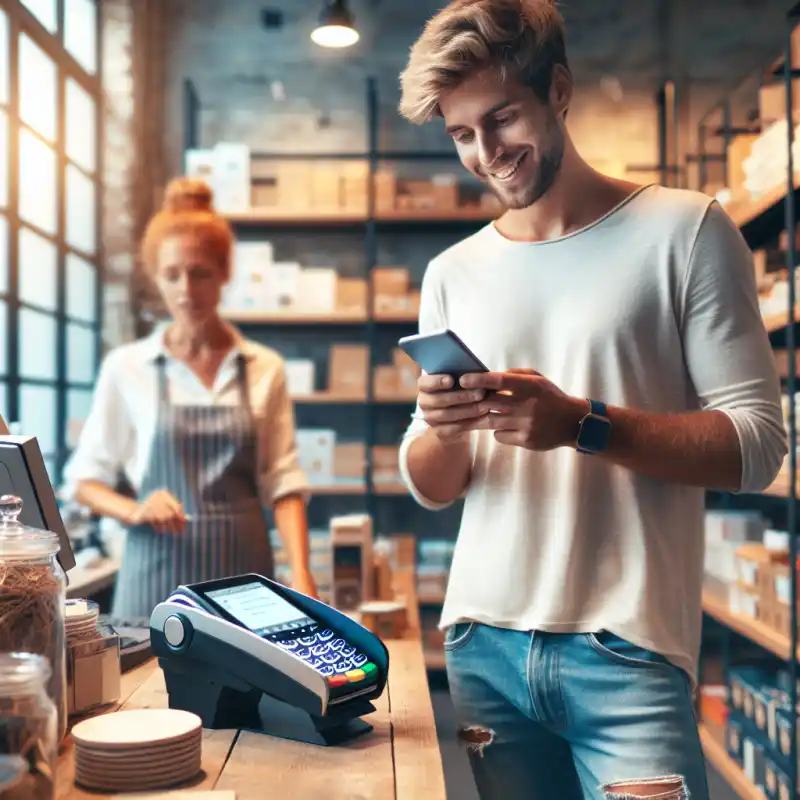

Розрахунок телефоном у магазині забезпечує миттєву оплату за товари або послуги через NFC-чип смартфона й мобільний гаманець. Щоб використовувати цю можливість, необхідно активувати безконтактну оплату, додати картку в додаток Wallet або Google Wallet та знати основні вимоги банків і магазинів.
Які телефони підходять для безконтактної оплати
Для оплати телефоном потрібен смартфон із NFC-модулем та підтримкою Google Wallet (Android) або Apple Wallet (iOS). Бюджетні моделі часто не мають NFC — це варто перевірити до покупки або використання.
- Android: більшість сучасних моделей Samsung, Xiaomi, Pixel, OnePlus, Oppo та інших мають NFC.
- iPhone: усі моделі від iPhone 6 і новіші оснащені NFC та Apple Wallet.
Телефон має бути захищений паролем, відбитком або Face ID — це обов’язкова вимога для безпеки платежів.
Які банківські картки можна додати у мобільний гаманець
Майже всі картки Visa, Mastercard, іноді — Maestro та інші локальні картки великих банків, підтримують додавання в Google Wallet, Apple Wallet чи Samsung Wallet. Деякі кобрендингові або корпоративні картки не дозволяють підключення до мобільних гаманців — це варто уточнити в банку.
- Картка повинна бути активна та дозволяти онлайн-операції.
- Картка має бути випущена банком, який підтримує платежі через Google Pay, Apple Pay або Samsung Pay.
- Іноді потрібна повторна ідентифікація в додатку банку — особливо, якщо картка нова або обмежена за віком.
Як підготувати телефон до оплати
Підготовка займає кілька хвилин. Дотримуйтесь чіткого алгоритму для безпечної та стабільної роботи безконтактної оплати.
Вимкнення режиму енергозбереження й активність NFC
Під час енергозбереження NFC зазвичай відключається. Перед оплатою переконайтесь, що цей режим вимкнений, а NFC активне.
- На Android: відкрийте “Налаштування” — “Підключення” — “NFC” — переконайтесь, що перемикач увімкнено.
- На iPhone: NFC активується автоматично під час використання Apple Wallet.
Додавання картки у гаманець
- Відкрийте Google Wallet, Apple Wallet або Samsung Wallet.
- Натисніть “Додати картку”.
- Введіть дані картки вручну або відскануйте її камерою.
- Підтвердьте додавання через SMS, пуш-повідомлення або банківський додаток.
- Дочекайтесь повідомлення, що картка активована.
Якщо виникає помилка під час додавання, перевірте, чи дозволені онлайн-операції для картки, чи не заблокований NFC, і чи не стоять обмеження від банку.
Як проходить оплата телефоном на касі
Оплата телефоном схожа на використання банківської карти з PayPass. Достатньо піднести смартфон до термінала і підтвердити транзакцію.
Кроки для оплати телефоном
- Розблокуйте телефон. Якщо потрібно — відкрийте мобільний гаманець або виберіть потрібну картку.
- Піднесіть смартфон тильною стороною до зчитувача на POS-терміналі (максимально близько, зазвичай — 1–2 см).
- Дочекайтесь звукового або вібросигналу, який означає, що платіж пройшов.
- Якщо сума велика, підтвердіть транзакцію PIN-кодом на терміналі, відбитком пальця або Face ID.
- Заберіть чек і переконайтесь, що платіж виконано.
Чому оплата може не пройти
- Термінал не підтримує безконтактні платежі.
- NFC на телефоні вимкнено або заблоковано через енергозбереження.
- Мобільний гаманець неактивний чи картка не додана/заблокована.
- Ліміт за операцією перевищено або в банку тимчасово обмежено транзакції.
- Нестабільний інтернет (деякі банки для першої оплати можуть вимагати з’єднання з мережею).
Якщо оплата не проходить, спробуйте перезапустити телефон, перевірити налаштування NFC та переконатись, що картка активна в додатку.
Що робити, якщо у магазині не працює безконтактна оплата
Не всі термінали підтримують NFC. Якщо ви не впевнені — запитайте у касира. У разі відмови:
- Використовуйте фізичну картку або готівку.
- Спробуйте інший термінал (іноді у магазині їх декілька).
- Збережіть на телефоні резервний спосіб оплати — наприклад, додайте декілька карток різних банків.
Безпека оплати телефоном: головні нюанси
Оплата телефоном вважається значно безпечнішою за звичайні картки, оскільки реквізити не передаються напряму, а генерується унікальний токен для кожної транзакції.
- Смартфон повинен мати складний пароль, відбиток пальця або Face ID.
- Платіжна інформація не зберігається у відкритому вигляді — навіть при втраті телефону її не можна використати без розблокування.
- За потреби картку можна миттєво заблокувати через банківський додаток або сервіс Find My Device/Find My iPhone.
- Apple і Google не отримують повних даних про ваші покупки чи номери карток.
Увімкніть функцію віддаленого блокування пристрою, щоб миттєво захистити дані у разі втрати смартфона.
Як додати декілька карток і обирати потрібну під час оплати
У більшості мобільних гаманців можна додати кілька карток різних банків. Обрана “за замовчуванням” використовується для оплати, якщо не обрати іншу вручну.
- Зайдіть у налаштування Google Wallet або Apple Wallet.
- Додайте нову картку через функцію “Додати”.
- Щоб оплатити іншою карткою, відкрийте гаманець і виберіть потрібну перед піднесенням до термінала.
- У налаштуваннях можна змінити картку за замовчуванням для автоматичних оплат.
Якщо часто використовуєте різні картки, перевіряйте, яка обрана активною, щоб уникнути помилкових транзакцій.
Як працює повернення коштів і скасування оплати телефоном
Повернення грошей за покупку, оплачену телефоном, відбувається так само, як і з фізичною карткою. Касир оформлює повернення на ту ж картку, яка використовувалась для оплати. У деяких випадках може знадобитись піднесення телефону до термінала ще раз для ідентифікації транзакції.
- Зберігайте чек після покупки до повного повернення коштів.
- Повернення зазвичай надходить на картку протягом 1–10 днів залежно від банку.
- Якщо для оплати використовувалась віртуальна картка або її реквізити змінилися, повернення все одно зараховується на основний рахунок.
Якщо повернення не надходить у встановлений термін, зверніться до служби підтримки банку із чеком та деталями транзакції.
Що робити, якщо телефон розрядився або немає доступу до інтернету
Для стандартної оплати телефоном не завжди потрібен інтернет — токени для платежів зберігаються локально. Але при розрядженому акумуляторі або вимкненому пристрої безконтактна оплата неможлива.
- Завжди майте при собі резервний спосіб оплати — фізичну картку або готівку.
- Слідкуйте за рівнем заряду акумулятора, особливо у подорожах чи далеких поїздках.
- Для першого додавання картки або підтвердження транзакцій іноді потрібен інтернет. Для більшості оплат — ні.
На iPhone функція Express Transit дозволяє оплачувати транспорт навіть з розрядженим телефоном, якщо залишився мінімальний заряд, але для магазинів це не працює.
Чим відрізняється оплата телефоном від оплати годинником або NFC-міткою
Годинники з NFC (Apple Watch, Samsung Galaxy Watch) та NFC-мітки працюють за схожим принципом — вони використовують той же токен платіжної картки, що й смартфон. Однак є нюанси:
- Годинник має бути підключений до смартфона при додаванні картки, але далі працює автономно.
- Безпека годинника забезпечується PIN-кодом або біометрією.
- Оплата NFC-міткою можлива лише для окремих спеціалізованих пристроїв і не підтримується всіма банками.
Годинник — зручна альтернатива для активного способу життя, але його потрібно регулярно заряджати та оновлювати програмне забезпечення.
Які помилки трапляються найчастіше при оплаті телефоном
Навіть досвідчені користувачі іноді зіштовхуються з типовими проблемами. Ось основні з них:
- Забутий або некоректно налаштований пароль — телефон не розблокується й оплата не відбудеться.
- Випадково обрана не та картка, яку потрібно було використати.
- Вимкнений NFC або енергозбереження, що блокує роботу модуля.
- Неоновлений додаток гаманця або застаріле ПЗ смартфона.
- Картка втратила актуальність — перевипуск, блокування, завершення терміну дії.
- Телефон не піднесено досить близько до термінала або не тією стороною.
Щоб уникнути більшості проблем, регулярно перевіряйте оновлення додатків і стан карток у гаманці.
Як захистити свої дані під час оплати телефоном
Безконтактна оплата має кілька рівнів захисту, але персональна відповідальність користувача залишається ключовою:
- Використовуйте складний PIN-код, відбиток пальця або Face ID для розблокування смартфона.
- Встановіть автоматичне блокування телефону через короткий час неактивності.
- Не залишайте телефон без нагляду, особливо у місцях скупчення людей.
- Вимикайте NFC, якщо довго не плануєте нічого оплачувати.
- Не встановлюйте додатки з невідомих джерел, які можуть отримати доступ до платіжних даних.
У випадку крадіжки або втрати телефону негайно заблокуйте картки через банківський додаток і скористайтесь функцією віддаленого блокування пристрою.
Що потрібно знати про ліміти й комісії при оплаті телефоном
Ліміти й комісії на безконтактні платежі зазвичай такі самі, як і для фізичної картки. Важливі нюанси:
- Банк може обмежувати суму однієї транзакції або кількість оплат на день для захисту від шахрайства.
- Міжнародні платежі телефоном проходять, якщо у вас активовані закордонні операції та достатній ліміт.
- Комісія за саму оплату, як правило, не стягується, але в окремих випадках (наприклад, зняття готівки у магазині) вона може бути.
Перед поїздкою за кордон перевірте налаштування лімітів і доступність NFC-платежів у потрібній країні.
Додаткові функції мобільних гаманців, які спрощують розрахунки
Окрім оплати, сучасні мобільні гаманці дозволяють зберігати й використовувати цифрові квитки, дисконтні картки, купони, абонементи.
- Додавайте дисконтні картки супермаркетів, щоб завжди мати бонуси під рукою.
- Зберігайте квитки на транспорт, концерти чи заходи для швидкого сканування.
- Використовуйте купони й промокоди прямо з гаманця — багато магазинів підтримують цю функцію.
Деякі магазини дозволяють комбінувати оплату телефоном і цифрові знижки або бонуси в одній транзакції.
Як захистити себе від шахрайства при безконтактних платежах
Безпека залежить не тільки від технології, але й від поведінки користувача:
- Не повідомляйте PIN-коди, паролі чи одноразові коди нікому, навіть якщо представились працівниками банку.
- Регулярно перевіряйте історію операцій у мобільному гаманці й банківському додатку.
- Використовуйте офіційні додатки банку, Google Wallet, Apple Wallet, Samsung Wallet.
- Уникайте підключення до невідомих Wi-Fi-мереж під час оплати.
- Якщо помітили підозрілу активність — негайно блокуйте картку й звертайтеся в банк.
Для додаткового захисту активуйте сповіщення про всі транзакції у своєму банківському додатку.
Що робити, якщо сталася подвійна оплата або списання
У рідкісних випадках може відбутись подвійне списання або помилкова транзакція через збої мережі чи термінала.
- Збережіть чек і перевірте історію операцій у додатку.
- Зверніться до касира для скасування дублюючої транзакції.
- Якщо питання не вирішується на місці — зверніться до служби підтримки банку з детальним описом ситуації та чеком.
Усі подвійні списання зазвичай повертаються автоматично протягом 1–7 днів, якщо банк зафіксує помилку.
Як оплатити телефоном у закордонних магазинах
Мобільна оплата працює у більшості країн світу, якщо магазин підтримує безконтактні платежі. Перед поїздкою обов’язково уточніть у банку, чи активовані міжнародні транзакції та чи не встановлені обмеження на використання Google Wallet або Apple Wallet за кордоном.
- Майте при собі резервну картку або готівку для випадків, коли безконтактна оплата недоступна.
- Зверніть увагу на комісію за конвертацію валюти — деякі банки стягують невеликий відсоток за оплату в іноземній валюті.
- У більшості європейських, азійських і американських магазинів NFC-термінали стандартні, але в окремих країнах (наприклад, Японія чи Китай) деякі сервіси можуть бути недоступними.
Завжди тримайте телефон зарядженим і з актуальними налаштуваннями для уникнення проблем під час подорожей.
Як швидко знайти і активувати потрібну картку перед оплатою
Щоб не затримувати чергу й уникнути плутанини, підготуйте картку заздалегідь:
- На iPhone двічі натисніть бічну кнопку для виклику Wallet і виберіть картку свайпом.
- На Android розблокуйте телефон, відкрийте Google Wallet і виберіть потрібну картку дотиком.
- У Samsung Wallet — свайпніть вгору з екрану блокування або головного екрану, потім оберіть картку.
Додайте найчастіше використовувану картку як основну, щоб не переключатися щоразу при оплаті.
Що робити у випадку проблем із додатком гаманця
Іноді мобільний гаманець може “підвисати”, не відкривати картки або не запускатися. Основні дії для вирішення:
- Перезапустіть додаток або весь телефон.
- Перевірте наявність оновлень для додатку та системи.
- Очистіть кеш мобільного гаманця у налаштуваннях додатків (Android).
- Вийдіть з акаунта і увійдіть знову, якщо нічого не допомагає.
- Зверніться до служби підтримки банку або розробника додатку у разі системних збоїв.
Регулярно оновлюйте додатки — більшість проблем із гаманцем вирішуються саме після оновлення.
Як підключити додаткові функції для зручності оплати
Деякі банки та додатки пропонують власні “фішки”, які спрощують або розширюють можливості мобільних платежів:
- Додавайте транспортні карти, абонементи на спортзал, пропуски у Wallet чи Google Wallet — вони автоматично з’являться поруч із платіжними картками.
- Використовуйте віджет Wallet на екрані блокування для швидкого доступу до карток (доступно на iOS і деяких Android).
- Налаштуйте сповіщення про всі транзакції у банківському додатку для оперативного контролю.
Деякі банки дозволяють встановлювати тимчасові ліміти на картку прямо з мобільного гаманця — це додатковий захист у подорожах або під час великих покупок.