
Трансляція контенту зі смартфона на великий екран телевізора перетворилася з технічної новинки на повсякденну необхідність для комфортного перегляду медіафайлів. Сучасні технології дозволяють за лічені секунди дублювати зображення, запускати стрімінгові сервіси або демонструвати сімейні фотоархіви без використання складних налаштувань. Залежно від моделі пристроїв та наявності інтернет-з’єднання, користувачі можуть обирати між стабільними дротовими методами та мобільністю бездротових протоколів.
Бездротове дублювання екрана через Miracast
Технологія Miracast працює за принципом Wi-Fi Direct, що дозволяє пристроям зв’язуватися безпосередньо без участі домашнього роутера. Це ідеальне рішення для дзеркального відображення робочого столу Android-смартфона, де кожна дія на мобільному гаджеті миттєво дублюється на великому дисплеї у форматі Full HD зі звуком 5.1.
Послідовність дій для активації:
- Меню телевізора. Активуйте функцію «Screen Mirroring» або «Miracast» у розділі мережевих налаштувань.
- Шторка сповіщень. Знайдіть на телефоні іконку «Трансляція», «Smart View» (у Samsung) або «Бездротовий дисплей».
- Вибір пристрою. Натисніть на назву свого телевізора у списку знайдених девайсів.
- Підтвердження запиту. Дозвольте з’єднання на екрані ТБ за допомогою пульта дистанційного керування.
Головною перевагою методу є відсутність затримок, що дозволяє комфортно переглядати відео високої якості. Проте варто враховувати, що обидва пристрої мають бути сертифіковані за цим стандартом, а версія операційної системи Android має бути не нижчою за 6.0 для забезпечення стабільного сигналу.
Важливо пам’ятати, що Miracast сильно навантажує процесор смартфона, тому пристрій може відчутно нагріватися під час тривалих сеансів.
Для мінімізації перешкод рекомендується тримати телефон на відстані не більше кількох метрів від екрана, уникаючи фізичних перепон між антенати пристроїв.
Використання технології Google Cast та адаптерів Chromecast
Система Google Cast докорінно відрізняється від звичайного дзеркалювання, оскільки смартфон виконує лише роль інтелектуального пульта керування. Коли ви запускаєте трансляцію, телевізор отримує посилання на потік і завантажує дані самостійно через інтернет, що розвантажує ресурси мобільного гаджета.
Для роботи з цією екосистемою на телевізорах без вбудованого Android TV часто використовують зовнішні медіаплеєри, наприклад, сучасний Google TV Streamer. Таке обладнання забезпечує підтримку формату 4K та сучасного кодека AV1, гарантуючи найвищу якість картинки та плавне відтворення навіть важких відеофайлів.
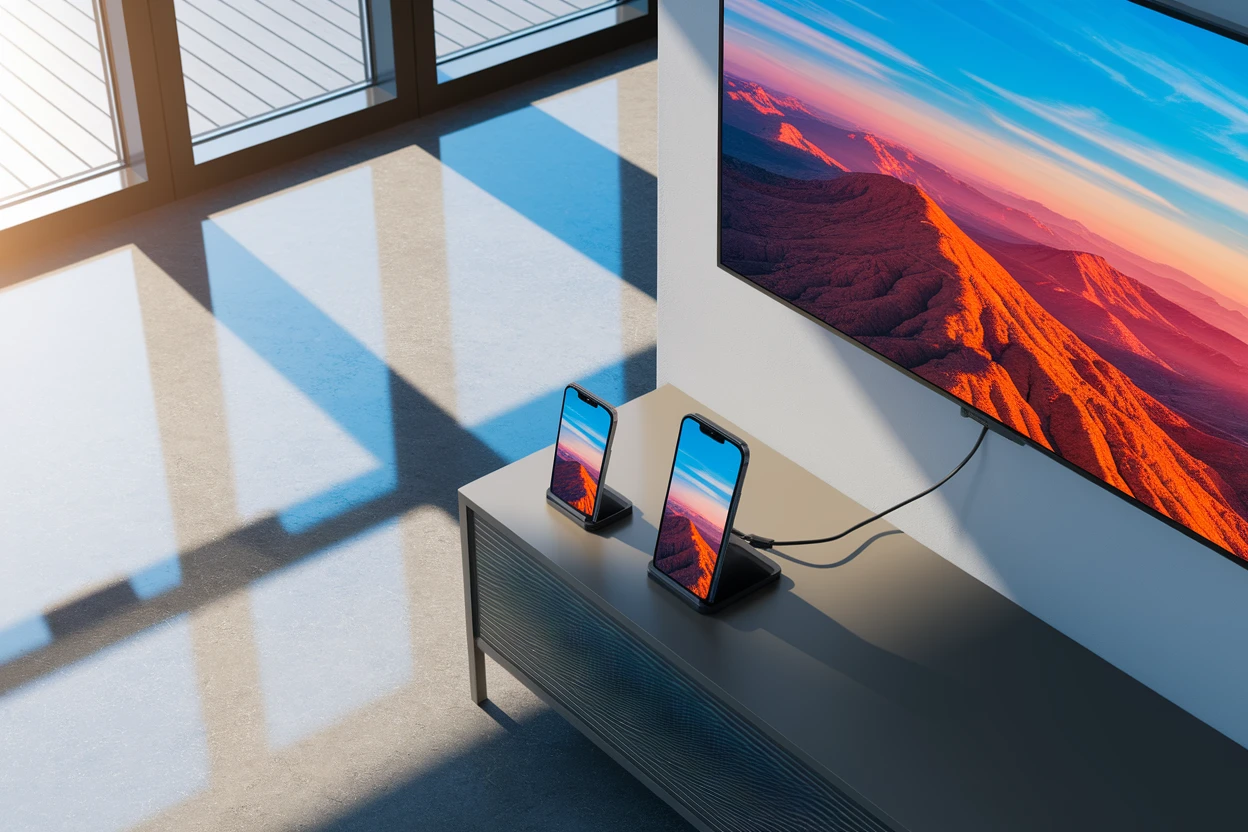
Алгоритм налаштування через Google Home:
- Встановіть офіційний додаток з магазину play.google.com або apps.apple.com на свій смартфон.
- Підключіть Chromecast до порту HDMI та переконайтеся, що телефон знаходиться в тій самій мережі Wi-Fi.
- Відкрийте програму, натисніть значок «+» та оберіть пункт «Налаштувати пристрій».
- Дотримуйтесь інструкцій на екрані для завершення прив’язки облікового запису Google.
Після завершення конфігурації у багатьох додатках з’явиться спеціальна іконка трансляції у вигляді прямокутника з хвилями Wi-Fi у кутку.
Ця функція вбудована в YouTube, Netflix та браузер Chrome, що дозволяє одним натисканням перенести перегляд на великий екран. Великим плюсом є те, що під час трансляції ви можете вільно користуватися телефоном: відповідати на дзвінки або гортати соцмережі, не перериваючи відтворення фільму на телевізорі.
Синхронізація Apple-пристроїв за допомогою AirPlay
Власники техніки Apple мають власний пропрієтарний протокол AirPlay, який забезпечує безшовну інтеграцію iPhone або iPad з екосистемою Smart TV. Технологія дозволяє передавати як окремі медіафайли, так і повністю дублювати інтерфейс мобільної системи.
AirPlay 2 забезпечує значно вищу стабільність передачі даних у порівнянні з першою версією, дозволяючи створювати мультирум-системи та транслювати контент без розсинхронізації аудіо та відео.
Сучасні телевізори від LG, Samsung та Sony часто мають вбудовану підтримку цього стандарту, що позбавляє потреби купувати приставку Apple TV. Для активації достатньо відкрити «Пункт керування» на iPhone, змахнувши вниз з правого верхнього кута екрана, і натиснути кнопку «Повтор екрана».
Основні кроки підключення:
- Мережевий доступ. Перевірте, чи iPhone та телевізор підключені до однієї Wi-Fi точки доступу.
- Введення пароля. Введіть чотиризначний PIN-код, який відобразиться на екрані ТБ при першій спробі з’єднання.
- Вибір режиму. Оберіть трансляцію всього екрана або лише конкретного відео з плеєра.
Найкраща якість та стабільність картинки досягається при використанні дводіапазонних роутерів на частоті 5 ГГц. Це мінімізує вплив завад від сусідських мереж та побутової техніки, забезпечуючи плавне відтворення відео високої чіткості без дратівливих підвисань чи артефактів зображення.
Якщо ви хочете припинити трансляцію, достатньо знову зайти в меню повтору екрана на смартфоні та натиснути «Зупинити», після чого телевізор миттєво повернеться до попереднього режиму роботи.
Дротове підключення через HDMI та спеціалізовані адаптери
Дротовий метод залишається поза конкуренцією, коли мова йде про професійні завдання, презентації або динамічний геймінг. Відсутність потреби в бездротовій мережі робить цей спосіб універсальним, а нульова затримка сигналу дозволяє миттєво реагувати на події в іграх на великому моніторі.
| Роз’єм смартфона | Тип кабелю / адаптера | Максимальна якість |
|---|---|---|
| USB Type-C (Android / iPhone 15+) | USB-C to HDMI кабель | 4K @ 60Hz |
| Lightning (iPhone 14 та старіші) | Lightning Digital AV Adapter | 1080p (Full HD) |
| Micro-USB (Старі Android) | MHL / SlimPort адаптер | 720p / 1080p |
Для сучасних пристроїв найчастіше використовується прямий кабель USB-C до HDMI, проте перед покупкою важливо переконатися, що ваш смартфон підтримує стандарт DisplayPort Alt Mode. Ця апаратна функція дозволяє передавати відеосигнал безпосередньо через роз’єм зарядки, що характерно для флагманських моделей та планшетів.
Власникам пристроїв з роз’ємом Lightning знадобиться оригінальний адаптер від Apple, який має додатковий порт для підзарядки смартфона під час роботи.
Після фізичного з’єднання пристроїв телевізор зазвичай автоматично визначає джерело сигналу, але іноді потрібно вручну вибрати відповідний HDMI-вхід за допомогою пульта. Такий підхід гарантує максимально чітке зображення без стиснення, яке часто зустрічається при бездротових методах передачі даних через ефір.
Мережевий обмін медіафайлами за стандартом DLNA
Стандарт DLNA дозволяє перетворити ваш смартфон на локальний медіасервер, до якого телевізор звертається за файлами через домашню мережу Wi-Fi. Цей метод не транслює «живий» екран телефона, а лише відкриває доступ до конкретних фотографій, музичних треків або відеороликів, збережених у пам’яті гаджета.
Важливою особливістю DLNA є те, що телевізор самостійно декодує файл, тому якість відтворення залежить виключно від потужності вбудованого плеєра ТБ. Проте варто пам’ятати про обмеження безпеки: файли із захистом авторських прав (DRM) або потокове відео з платних сервісів таким чином передати не вдасться.
Порядок трансляції через галерею:
- Відкрийте потрібне фото або відео у стандартному додатку галереї на смартфоні.
- Натисніть кнопку «Поділитися» або іконку медіа-трансляції (зазвичай виглядає як трикутник у квадраті).
- Оберіть пункт «Відтворити на іншому пристрої» або «Вибрати програвач».
- Знайдіть у списку назву вашого телевізора та дочекайтеся початку завантаження контенту.
Цей спосіб є найменш енерговитратним для акумулятора смартфона, оскільки пристрій лише «віддає» файл, а не займається рендерингом зображення. Він ідеально підходить для тривалих переглядів сімейних відеоархівів, коли стабільність передачі важливіша за можливість дзеркалювання інтерфейсу всієї системи.
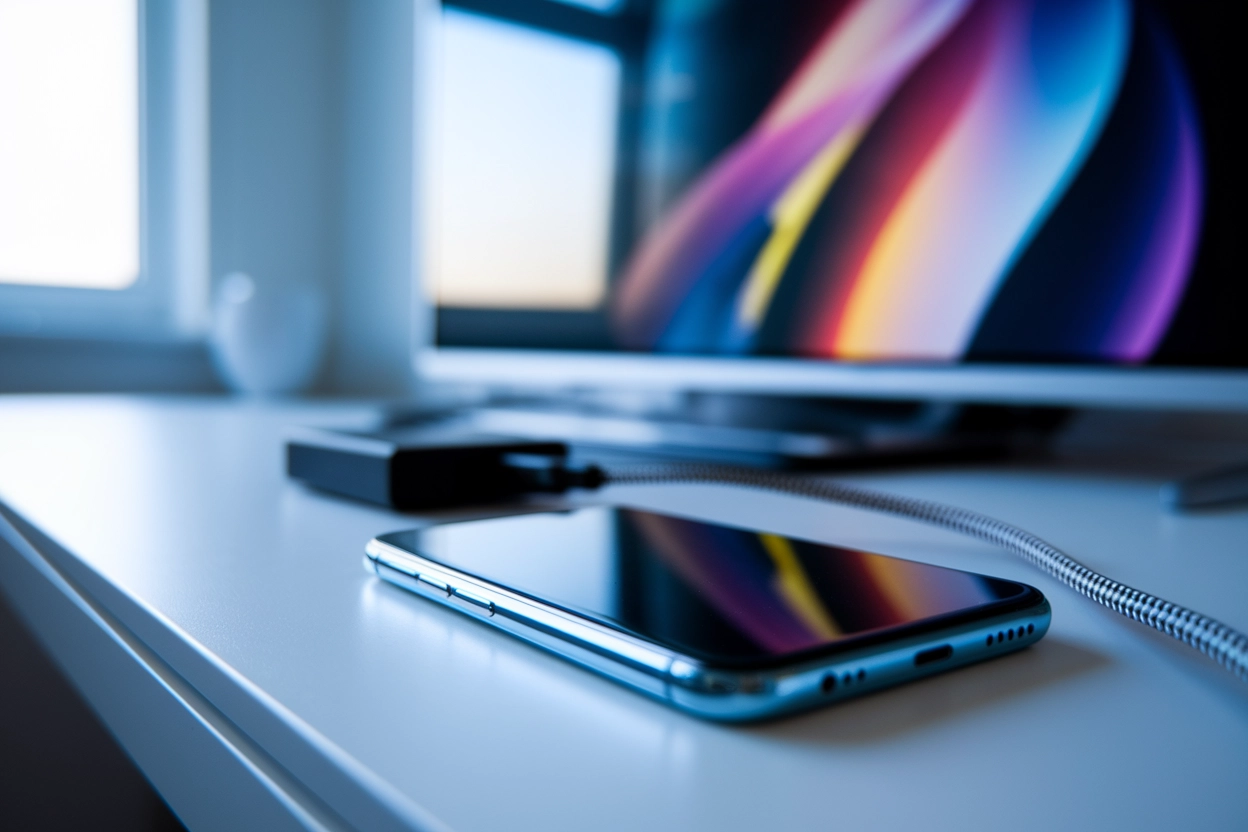
Трансляція через USB-порт у режимі накопичувача
Підключення через звичайний USB-кабель перетворює ваш смартфон на подобу зовнішнього жорсткого диска або флеш-накопичувача. Це найбільш базовий метод, який не вимагає підтримки Smart TV чи спеціальних протоколів, адже зчитування даних відбувається силами самого телевізора через його стандартний файловий менеджер.
Для успішної роботи необхідно використовувати якісний дата-кабель, який ішов у комплекті з телефоном, та обов’язково надати дозвіл на доступ до даних у системних сповіщеннях мобільного пристрою.
Особливості використання режиму:
- Вибір режиму. Після підключення кабелю змініть у шторці налаштування з «Тільки зарядка» на «Передача файлів (MTP)».
- Навігація. Використовуйте пульт телевізора для переходу по папках DCIM, Movies або Downloads.
- Формати. Переконайтеся, що ваш телевізор підтримує розширення файлів, які ви намагаєтеся відкрити (наприклад, .mkv або .mp4).
Основним мінусом є неможливість виводу робочого столу смартфона, браузера або перегляду роликів безпосередньо з додатків типу YouTube. Ви зможете відкрити лише ті файли, які фізично завантажені у внутрішню пам’ять або на карту пам’яті microSD вашого мобільного гаджета.
Інтеграція зі старими моделями телевізорів без HDMI
Навіть якщо ваш телевізор був випущений задовго до появи ери Smart TV і не має портів HDMI, існують технічні рішення для виводу зображення зі смартфона. Ключовим елементом у такій схемі стають активні перетворювачі сигналу, які трансформують сучасний цифровий потік у застарілий аналоговий формат.
Використання аналогових перехідників неминуче призводить до значної втрати чіткості та появи шумів, оскільки роздільна здатність старого стандарту RCA значно нижча за можливості сучасних мобільних екранів.
Схема виглядає наступним чином: до смартфона підключається адаптер (наприклад, USB-C to HDMI), який потім з’єднується кабелем із активним конвертером HDMI to RCA («тюльпани») або SCART. Обов’язковою умовою є підключення конвертера до зовнішнього джерела живлення через USB, інакше він не зможе перетворити сигнал.
Цей метод дозволяє використовувати старий кінескопний телевізор як монітор для базових завдань: перегляду фотографій, прослуховування музики або запуску YouTube. Хоча текст на екрані може бути важкочитабельним через низьку роздільну здатність, для візуального контенту таке рішення цілком придатне, що дає можливість «оживити» стару техніку без великих витрат.
Який із методів підключення виявиться оптимальним саме у вашому випадку? Кінцеве рішення завжди залежить від технічних можливостей наявного обладнання: для швидкого перегляду відео без зайвих дротів ідеальним стане Wi-Fi з протоколами Cast або AirPlay, тоді як для динамічних ігор чи роботи в місцях без мережі єдиним надійним варіантом залишається класичний HDMI-кабель.