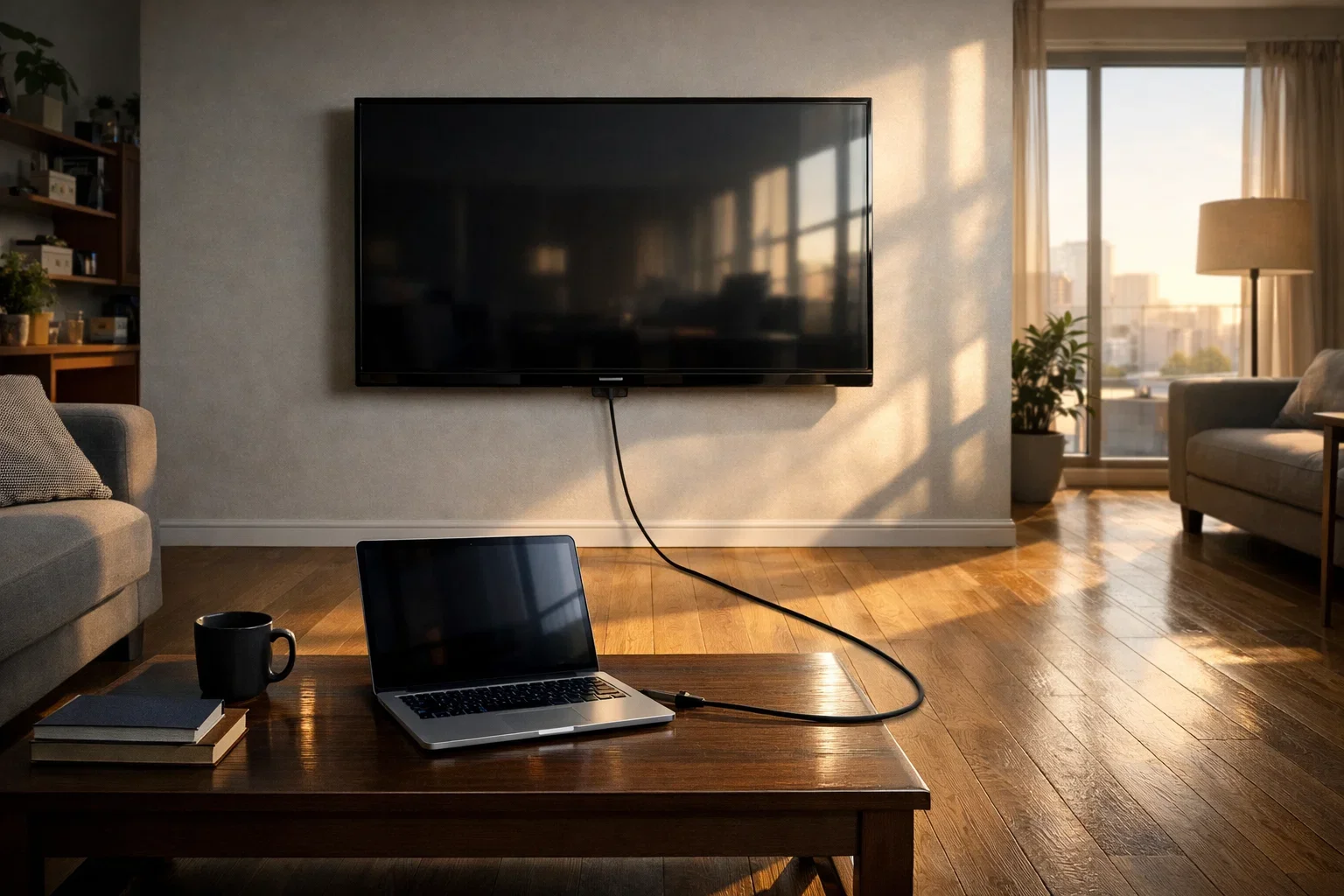

Синхронізація ноутбука з великим екраном телевізора відкриває нові можливості для роботи та відпочинку, дозволяючи насолоджуватися мультимедійним контентом у високій якості. Це актуально для перегляду фільмів, проведення масштабних презентацій або геймінгу на професійному рівні. Сучасні технології пропонують як стабільні дротові методи, так і зручні бездротові рішення, що робить процес інтеграції пристроїв максимально простим для кожного користувача.
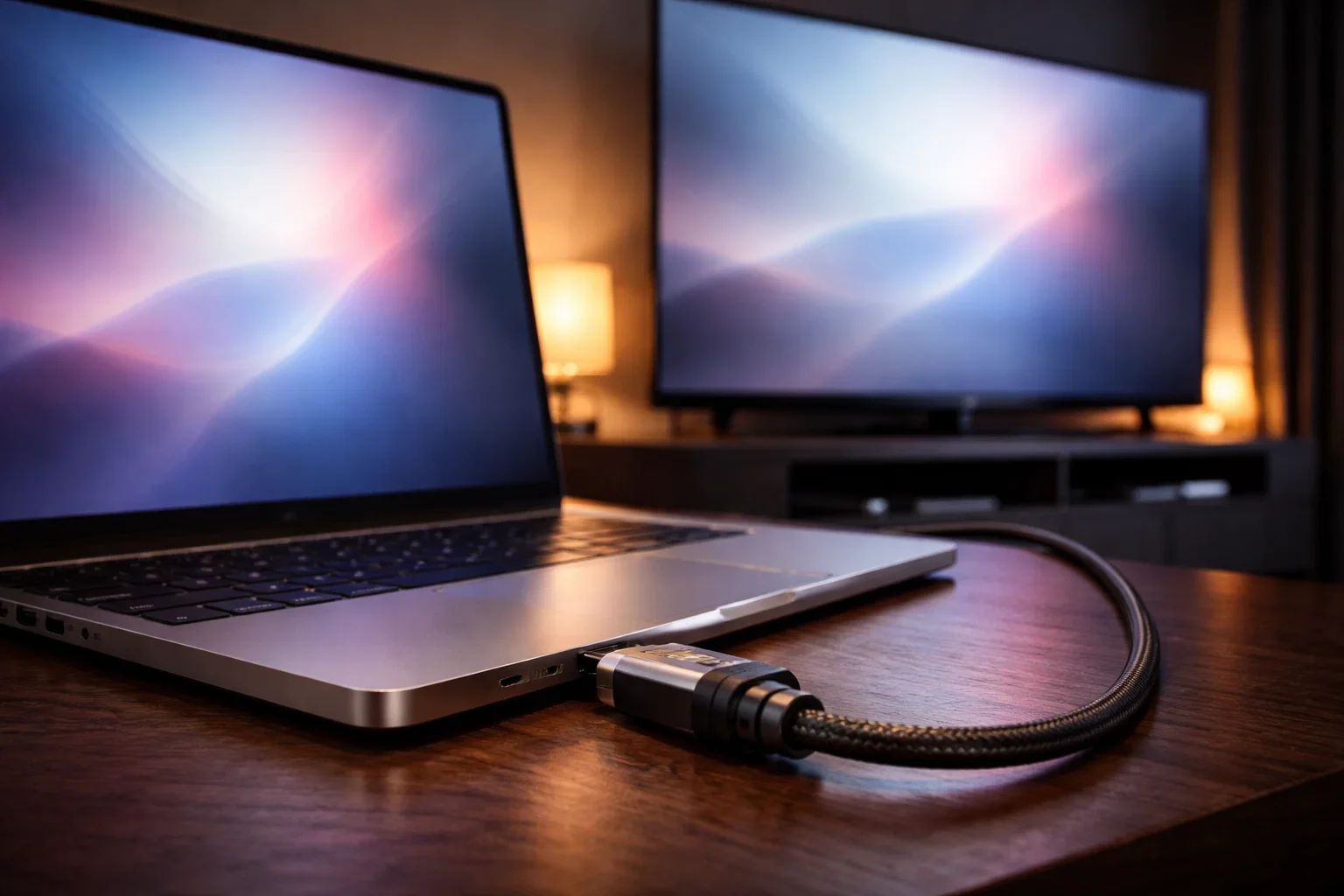
Кабель HDMI як універсальний стандарт з’єднання
Використання мультимедійного інтерфейсу високої чіткості залишається найбільш надійним методом передачі цифрового сигналу. HDMI — дріт здатний одночасно транслювати відео високої роздільної здатності та багатоканальний звук, що усуває потребу в додаткових кабелях. Це оптимальний варіант для стаціонарного використання.
Порядок підключення через кабель:
- Підготовка кабелю. Використовуйте шнур потрібної довжини (стандартні варіанти від 1.5 до 5 метрів).
- Пошук портів. Знайдіть відповідні входи на бічній або задній панелі телевізора та корпусі ноутбука.
- Фізичне з’єднання. Вставте штекери у роз’єми при вимкненому або увімкненому живленні пристроїв.
- Вибір джерела. Вкажіть потрібний сигнал на ТБ за допомогою пульта (кнопка Source або Input).
Після підключення важливо переконатися, що роз’єм щільно зафіксований, оскільки неповний контакт може призвести до появи перешкод або відсутності звуку.
На програмному рівні Windows автоматично розпізнає новий монітор, проте іноді потрібно натиснути комбінацію Win+P для активації панелі проектування. Користувачеві доступні режими дублювання, розширення робочого столу або виведення картинки лише на зовнішній дисплей. Якщо звук продовжує лунати з динаміків лептопа, у налаштуваннях аудіо слід змінити пристрій відтворення за замовчуванням на підключену назву телевізора.
Використання бездротових технологій DLNA та Wi-Fi Direct
Бездротова передача даних позбавляє від зайвих дротів у кімнаті, забезпечуючи свободу пересування з ноутбуком. Головною умовою є перебування обох пристроїв в одній локальній мережі.
Для трансляції конкретних медіафайлів ідеально підходить протокол DLNA. Він дозволяє відкривати спільний доступ до папок на жорсткому диску, після чого телевізор зможе самостійно зчитувати фільми чи фото через вбудований програвач. Це мінімізує навантаження на процесор ноутбука, оскільки дані передаються як потік, а не як дзеркальне відображення екрана в реальному часі.
Етапи налаштування мережевого доступу:
- Активація Wi-Fi модулів на обох пристроях через системні налаштування.
- Створення папки з контентом на лептопі та надання їй статусу “Загальнодоступна”.
- Запуск функції “Пошук бездротового дисплея” у розділі параметрів екрана Windows.
- Підтвердження запиту на з’єднання, що з’явиться на панелі телевізора.
- Вибір режиму трансляції (Screen Share) у меню Smart TV.
Важливо враховувати, що якість зображення при бездротовому підключенні прямо залежить від швидкості та стабільності Wi-Fi сигналу. При високому завантаженні мережі можливі затримки (лаги), особливо під час перегляду відео у форматі 4K. Для стабілізації рекомендується використовувати частоту 5 ГГц, якщо її підтримує роутер. Такий підхід забезпечує плавне відтворення контенту без необхідності прокладання кабельних ліній через усе приміщення.
Альтернативні інтерфейси VGA та DisplayPort для різних поколінь техніки
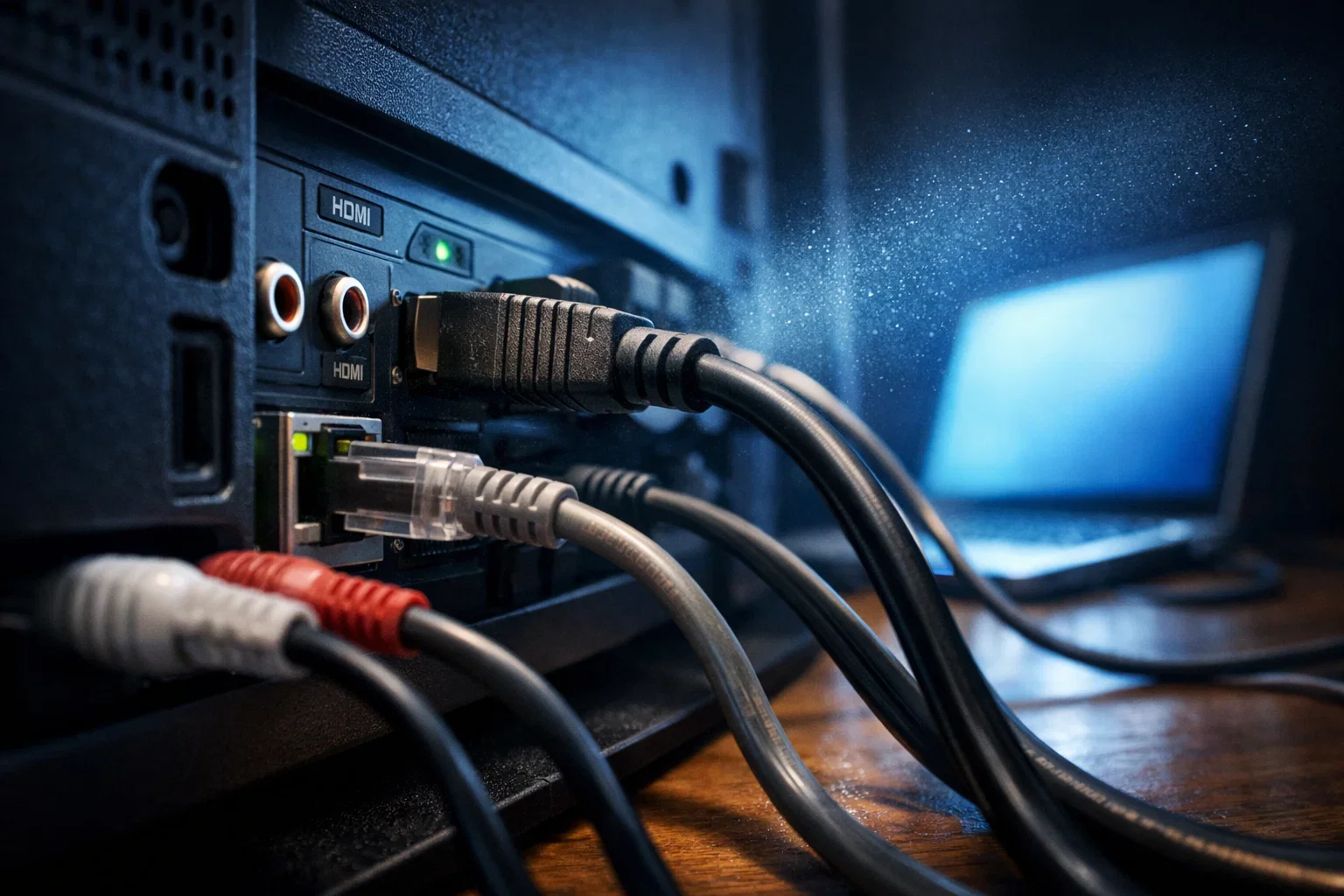
Власники старіших моделей лептопів або специфічних моніторів часто стикаються з відсутністю HDMI — порту. У таких випадках на допомогу приходить аналоговий інтерфейс VGA або сучасний професійний DisplayPort. VGA передає виключно відеосигнал, тому для отримання звуку доведеться окремо підключати аудіокабель (3.5 мм jack). DisplayPort, навпаки, є цифровим стандартом, що часто зустрічається в бізнес — ноутбуках і забезпечує передачу зображення з дуже високою частотою оновлення, що важливо для динамічних сцен.
| Тип порту | Особливість передачі сигналу |
|---|---|
| VGA | Тільки аналогове відео, потрібен аудіокабель |
| DisplayPort | Цифровий сигнал, підтримка високої роздільної здатності |
| USB-C (Alt Mode) | Передача відео через компактний роз’єм з перехідником |
Якщо пристрої мають різні типи роз’ємів, розв’язанням проблеми стане використання активних адаптерів або спеціальних кабелів — перехідників, наприклад, з USB-C на HDMI.
При використанні VGA важливо правильно налаштувати частоту розгортки в параметрах графіки Windows, щоб уникнути мерехтіння екрана. Максимальна роздільна здатність у цьому випадку зазвичай обмежена Full HD, а чіткість дрібних деталей може бути нижчою порівняно з цифровими методами. DisplayPort же дозволяє виводити картинку на кілька екранів одночасно через один вихід, якщо телевізор підтримує технологію послідовного з’єднання, що зручно для багатозадачної роботи.
Специфіка трансляції через Miracast та Google Cast
Технологія Miracast працює як “HDMI через повітря”, дозволяючи дзеркально відображати все, що відбувається на дисплеї ноутбука, без участі роутера. З’єднання встановлюється безпосередньо між двома Wi-Fi адаптерами. Це особливо зручно в офісних умовах або готелях, де немає доступу до спільної мережі, але є сучасний Smart TV з підтримкою цієї функції.
Miracast забезпечує пряму передачу відеопотоку у форматі 1080p з об’ємним звуком 5.1, створюючи віртуальний відеокабель.
Процес активації включає пошук пристрою через меню «Передати на екран» у центрі сповіщень Windows 10 або 11.
Для користувачів браузера Chrome або пристроїв на базі Android TV актуальним є Google Cast. Цей метод дозволяє транслювати не лише весь екран, а й окрему вкладку браузера, що дає змогу продовжувати роботу на ноутбуці, поки на ТБ демонструється фільм. У налаштуваннях браузера потрібно вибрати пункт «Трансляція» та знайти свій пристрій у списку. Це найбільш гнучкий спосіб для презентацій та онлайн-трансляцій.
Який метод інтеграції стане ідеальним саме для вашого завдання? Вибір між дротовим та бездротовим підключенням завжди базується на балансі між стабільністю сигналу та комфортом використання: HDMI гарантує відсутність затримок і максимальну якість для динамічних ігор, тоді як Wi-Fi рішення забезпечують естетику простору та мобільність для перегляду контенту чи презентацій.