
Постійне накопичення знімків та відео високої роздільної здатності швидко вичерпує вільне місце на внутрішньому накопичувачі смартфона. Регулярне перенесення медіафайлів на стаціонарний пристрій стає необхідним кроком для звільнення пам’яті та забезпечення безперебійної роботи мобільної операційної системи.
Фотографії є ключовими цифровими активами, що містять цінні спогади та важливу робочу інформацію. Створення локальних резервних копій на жорсткому диску комп’ютера гарантує збереження даних у разі втрати, поломки смартфона або випадкового видалення файлів, що робить надійне зберігання пріоритетним завданням для кожного користувача.
Провідне підключення через USB для Android-пристроїв
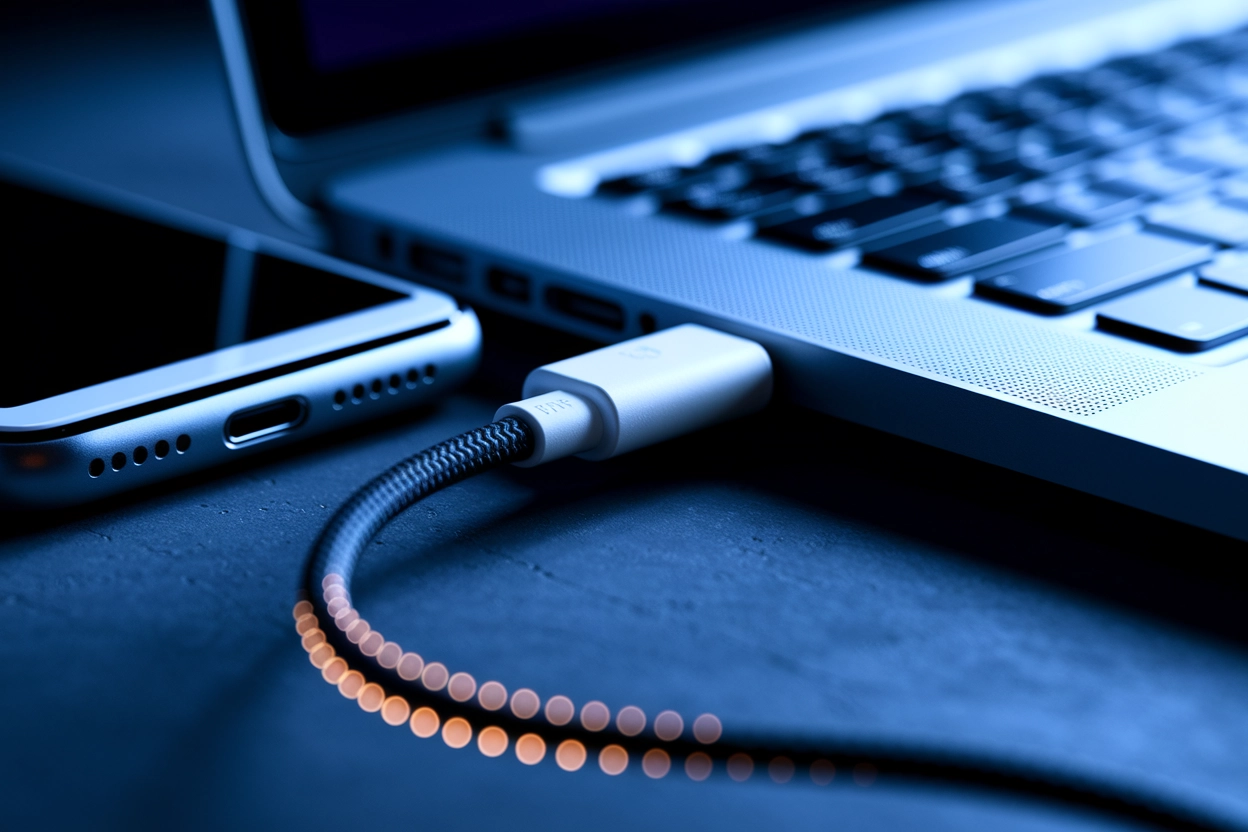
Для прямого копіювання файлів з Android на Windows використовується стандартний протокол MTP (Media Transfer Protocol), який дозволяє операційній системі комп’ютера розпізнавати смартфон як мультимедійний пристрій. Після фізичного з’єднання пристроїв кабелем необхідно активувати відповідний режим роботи, оскільки за замовчуванням більшість сучасних смартфонів встановлюють з’єднання лише для заряджання акумулятора.
Порядок налаштування з’єднання:
- Підключення. Під’єднайте смартфон до вільного порту USB на комп’ютері за допомогою справного дата-кабелю.
- Вибір режиму. Розблокуйте екран телефона, потягніть шторку сповіщень донизу та натисніть на сповіщення про заряджання через USB.
- Активація MTP. У меню, що відкриється, виберіть пункт «Передача файлів» або «MTP», щоб надати системі доступ до пам’яті.
Після вибору правильного режиму на комп’ютері відкрийте вікно «Цей ПК» (або «Мій комп’ютер»), де з’явиться новий диск із назвою вашої моделі смартфона. Двічі клацніть по ньому, перейдіть до «Внутрішній спільний накопичувач» та знайдіть папку з назвою DCIM. Саме в цій директорії, а саме в підпапці Camera, за замовчуванням зберігаються всі фотографії та відеозаписи, зняті на основну або фронтальну камери пристрою.
Для копіювання великих архівів даних кабельне з’єднання залишається найбільш стабільним і швидким методом. На відміну від бездротових способів, воно не залежить від якості сигналу Wi-Fi та не спричиняє стиснення зображень, дозволяючи переносити гігабайти контенту в оригінальній якості без ризику розриву з’єднання під час процесу. Ви можете просто перетягнути вибрані об’єкти або цілі папки у заздалегідь підготовлену директорію на вашому ПК.
Важливо пам’ятати, що швидкість передачі даних безпосередньо залежить від стандарту USB на обох пристроях. Використання портів стандарту USB 3.0 або вище (зазвичай вони мають синій колір усередині роз’єму) значно прискорює процес порівняно зі старими версіями, що критично при роботі з важкими відеофайлами у форматі 4K.
Прямий імпорт медіафайлів з iPhone на Windows-ПК
Власники iPhone можуть використовувати штатний додаток «Фотографії», який інтегрований в операційні системи Windows 10 та Windows 11. Цей інструмент дозволяє автоматизувати процес сортування та імпорту нових знімків, не вимагаючи ручного пошуку файлів у складній структурі папок пристрою Apple. Після підключення смартфона до ПК за допомогою кабелю програма самостійно сканує накопичувач на наявність медіаконтенту.
Для успішної передачі даних і стабільного розпізнавання пристрою системою вкрай важливо використовувати оригінальний або сертифікований кабель Lightning чи USB-C, оскільки дешеві аналоги часто підтримують лише заряджання без можливості обміну даними.
- Підключення. З’єднайте iPhone з комп’ютером та розблокуйте екран смартфона.
- Довіра. Підтвердьте запит «Довіряти цьому комп’ютеру», який з’явиться на дисплеї iPhone, та введіть пароль розблокування.
- Запуск імпорту. Відкрийте додаток «Фотографії» на Windows, натисніть кнопку «Імпорт» у верхньому куті та виберіть пункт «З підключеного пристрою».
- Вибір. Позначте потрібні кадри або натисніть «Імпортувати всі нові елементи» для завершення процедури.
Технічні нюанси розпізнавання пристрою часто пов’язані з налаштуваннями конфіденційності iOS. Якщо комп’ютер не бачить телефон, перевірте, чи встановлено останню версію драйверів та чи не заблоковано екран смартфона, оскільки активне блокування закриває доступ до файлової системи для зовнішніх підключень. Також переконайтеся, що в налаштуваннях фото на iPhone вибрано режим переносу «Автоматично» для сумісності форматів HEIC та JPEG.
Процес імпорту через вбудований додаток Windows дозволяє також автоматично видаляти скопійовані файли з телефона після завершення операції, що допомагає миттєво очистити пам’ять. Це зручний спосіб підтримувати порядок у медіатеці, уникаючи створення дублікатів, оскільки система запам’ятовує вже завантажені раніше фотографії та пропонує додати лише ті, що з’явилися з моменту останньої синхронізації.
Автоматична синхронізація через iCloud та хмарні сховища
Використання iCloud Photos забезпечує безперервну синхронізацію всієї медіатеки між iPhone та комп’ютером під керуванням Windows. Для цього необхідно завантажити офіційний клієнт iCloud з Microsoft Store та авторизуватися під своїм Apple ID. Після активації відповідної функції в налаштуваннях програми всі нові знімки, зроблені на смартфон, будуть автоматично з’являтися у спеціальній папці провідника Windows, як тільки пристрій під’єднається до мережі Wi-Fi.
| Сервіс | Безкоштовний ліміт | Платні тарифи |
|---|---|---|
| iCloud | 5 ГБ | від 50 ГБ до 12 ТБ |
| Google Drive | 15 ГБ | від 100 ГБ до 30 ТБ |
| OneDrive | 5 ГБ | від 100 ГБ до 6 ТБ |
Налаштування папок для автозавантаження дозволяє гнучко керувати дисковим простором на ПК. У клієнті iCloud можна вибрати опцію «Оптимізація сховища», за якої на комп’ютері зберігатимуться лише мініатюри, а повні версії файлів завантажуватимуться лише під час відкриття. Це особливо корисно для власників ноутбуків з невеликим об’ємом SSD, які хочуть мати доступ до всього архіву без перевантаження системи.
Для користувачів Android аналогічним чином працює OneDrive від Microsoft або Dropbox. Встановивши відповідний додаток на телефон, можна ввімкнути функцію «Завантаження камери». Усі фотографії потраплятимуть у хмару, а звідти — у відповідну папку на комп’ютері, яка автоматично синхронізується з хмарним сервісом. Це створює ефект «невидимого» перенесення, де користувачеві взагалі не потрібно виконувати жодних маніпуляцій вручну.
Універсальним способом доступу до файлів для будь-якої операційної системи залишається використання веб-браузера. Достатньо зайти на сайти icloud.com, drive.google.com або onedrive.live.com, щоб переглянути, виділити та скачати потрібні зображення на будь-який ПК, навіть якщо на ньому не встановлено спеціальне програмне забезпечення. Це ідеальне рішення для випадків, коли потрібно швидко скинути кілька фото на чужий комп’ютер або в інтернет-кафе.
Бездротова передача даних за допомогою Quick Share
Quick Share (раніше відомий як Nearby Share) є офіційним інструментом від Google, розробленим для максимально швидкого обміну даними між Android-пристроями та комп’ютерами на базі Windows. Ця технологія використовує комбінацію Bluetooth для виявлення пристроїв та Wi-Fi Direct для високошвидкісної передачі самих файлів.
Для роботи сервісу необхідно встановити додаток Quick Share на комп’ютер з офіційного сайту android.com/intl/uk_ua/quick-share-app. Обидва пристрої повинні мати увімкнені модулі бездротового зв’язку та перебувати на відстані не більше кількох метрів один від одного. Метод працює без необхідності підключення до спільного роутера, оскільки створює прямий канал зв’язку між телефоном і ноутбуком.
Кроки для налаштування та передачі:
- Видимість. Відкрийте додаток на ПК та встановіть статус видимості «Усі» або «Ваші пристрої» у налаштуваннях прийому.
- Вибір файлів. На смартфоні відкрийте галерею, виберіть потрібні фото та натисніть кнопку «Поділитися».
- Пошук. Натисніть на іконку Quick Share і зачекайте, поки в списку з’явиться назва вашого комп’ютера.
- Підтвердження. Виберіть свій ПК у списку та підтвердіть отримання файлів у спливаючому вікні на екрані Windows.
Головна перевага Quick Share полягає у швидкості, яка значно перевищує звичайний Bluetooth. Це дозволяє миттєво перекидати не лише окремі знімки, а й цілі альбоми або довгі відеоролики без використання кабелів. Файли автоматично зберігаються в папці «Завантаження» на вашому комп’ютері, що робить процес інтуїтивно зрозумілим для будь-якого користувача Android.
Екосистема Apple: перенесення через AirDrop та Finder
Передача даних усередині екосистеми Apple між iPhone та Mac відрізняється найвищим рівнем інтеграції. Основним інструментом для швидкого бездротового обміну є AirDrop, який дозволяє миттєво відправляти фотографії без втрати якості та метаданих. Цей метод ідеально підходить для оперативної передачі кількох знімків або скріншотів, коли під рукою немає кабелю, а швидкість Wi-Fi дозволяє працювати з великими обсягами.
Використання фірмових протоколів Apple забезпечує захищене з’єднання, де файли шифруються під час передачі, що робить AirDrop одним із найбезпечніших способів обміну конфіденційною інформацією.
Для масового копіювання медіатеки або створення повних локальних копій на сучасних версіях macOS (Catalina і вище) використовується Finder. Після підключення iPhone через кабель пристрій відображається в бічній панелі файлового менеджера. У вкладці «Фотографії» користувач може налаштувати синхронізацію окремих альбомів або всієї бібліотеки, при цьому процес відбувається у фоновому режимі, не заважаючи іншим завданням на комп’ютері.
Важливим аспектом стабільної роботи AirDrop є перебування обох пристроїв в одній мережі та на близькій відстані. Якщо Mac не бачить iPhone, варто перевірити налаштування в «Пункті керування» та переконатися, що прийом встановлено для «Усіх» на 10 хвилин. Стабільність зв’язку критична, оскільки будь-яке значне віддалення від комп’ютера може призвести до переривання передачі великих файлів, що вимагатиме повторного запуску процесу.
Для застарілих версій macOS або при необхідності специфічного імпорту все ще можна використовувати додаток «Цифрова камера» (Image Capture). Він дозволяє вручну вибирати папку для збереження та бачити технічні параметри кожного файлу перед завантаженням. Це професійний інструмент, який надає більше контролю над процесом, дозволяючи, наприклад, ігнорувати дублікати або автоматично видаляти фото з телефона після їх успішного імпорту на диск Mac.
Використання Google Фото як універсального інструменту
Сервіс Google Фото є найбільш універсальним рішенням для власників пристроїв на обох популярних операційних системах. Налаштування резервного копіювання в додатку на смартфоні дозволяє автоматично вивантажувати кожен новий знімок у хмарне сховище. Користувач може вибрати якість завантаження: «Оригінальна якість» для збереження кожного пікселя (займає місце в квоті 15 ГБ) або «Економія пам’яті», що стискає фото до 16 Мп без помітної втрати деталізації.
Способи скачування файлів на комп’ютер:
- Вибіркове завантаження. Зайдіть на photos.google.com, виберіть потрібні фотографії за допомогою галочок та натисніть Shift+D (або виберіть «Завантажити» у меню).
- Завантаження альбомів. Відкрийте конкретний альбом, натисніть на три крапки у верхньому правому куті та виберіть «Завантажити всі».
- Google Takeout. Використовуйте сервіс takeout.google.com для створення єдиного архіву всієї медіатеки, якщо потрібно перенести десятки тисяч файлів одночасно.
Перевага використання Google Фото полягає в інтелектуальному пошуку та сортуванні. Ви можете знайти всі фотографії з певною людиною, об’єктом або зняті в конкретному місті, а потім скачати лише цю вибірку на свій ПК. Це значно економить час порівняно з ручним переглядом тисяч файлів у папках через провідник Windows, де зображення часто мають неінформативні назви на кшталт IMG_1234.
Крім того, Google Фото дозволяє легко ділитися посиланнями на альбоми, що корисно, якщо ви хочете передати велику кількість знімків на комп’ютер іншої людини. Отримувачу не потрібно завантажувати додаток — він зможе переглянути фото прямо в браузері та зберегти їх на свій жорсткий диск одним кліком. Це робить сервіс незамінним інструментом для спільної роботи та обміну сімейними архівами у 2026 році.
Пересилання медіа через месенджери та альтернативні методи
Використання Telegram або Signal є чудовим варіантом, коли необхідно швидко скопіювати лише кілька знімків на комп’ютер без підключення кабелів чи налаштування хмарних сервісів. Для цього ідеально підходить функція «Збережене» (Saved Messages) у Telegram. Ви відправляєте фото самому собі зі смартфона, а потім відкриваєте десктопну версію месенджера на ПК і зберігаєте файл у потрібну папку. Це займає лічені секунди.
Переваги пересилання через месенджери:
- Збереження якості. Опція «Надіслати як файл» гарантує відсутність будь-якої компресії та збереження вихідного розміру.
- Універсальність. Метод працює незалежно від того, яка комбінація ОС використовується (Android–Windows, iOS–Linux тощо).
- Автоматична доступність. Файли стають доступними на всіх ваших пристроях, де встановлено клієнт месенджера, одночасно.
Головний акцент при такому способі слід робити на способі відправки. Якщо просто надіслати фото як медіаповідомлення, алгоритми месенджера стиснуть його для швидшої передачі, що погіршить деталізацію та видалить метадані (EXIF). Вибір пункту «Надіслати як файл» (або «Без стиснення») дозволяє передати зображення байт-у-байт, що критично для подальшої обробки фотографій або друку.
Альтернативним методом для швидкої передачі без реєстрації є сервіси тимчасового обміну файлами, такі як Snapdrop (snapdrop.net) або WeTransfer. Snapdrop працює в браузері та імітує роботу AirDrop для пристроїв у одній Wi-Fi мережі: ви відкриваєте сайт на обох гаджетах, бачите іконку комп’ютера на телефоні та перетягуєте туди знімки. Це не вимагає встановлення жодного софту і забезпечує високу швидкість передачі безпосередньо між пристроями.
Який метод копіювання забезпечить найкращий баланс швидкості та якості?
Вибір оптимального інструменту залежить від конкретного завдання та технічних умов: для щоденного резервного копіювання найкращим рішенням є хмарні сервіси, як-от Google Фото або iCloud, завдяки їхній повній автоматизації та зручному доступу через браузер. Однак для перенесення величезних архівів відео або тисяч знімків у високій якості надійність та швидкість кабельного підключення (USB 3.0/USB-C) залишаються поза конкуренцією. Користувачам слід орієнтуватися на наявність швидкісного інтернету та сумісність операційних систем, обираючи Quick Share для Android–Windows або AirDrop для екосистеми Apple як найбільш збалансовані бездротові варіанти.